
Du möchtest deine Website von einem Shared Hosting auf einen eigenen vServer umziehen.
Hier erfährst du, was du brauchst und wie du vorgehst.
Voraussetzungen
Bevor du startest, stelle sicher, dass Folgendes vorhanden ist:
- Der vServer ist bestellt und aktiv
- Du kannst dich in Plesk auf dem vServer einloggen
- Du hast die FTP-Zugangsdaten vom alten (Shared Hosting) Server
- Falls E-Mails übernommen werden sollen:
- Liste der Postfächer
- Die jeweiligen Passwörter
- Falls deine Website eine Datenbank nutzt (z. B. WordPress):
- Datenbankname
- Datenbankbenutzer
- Datenbankpasswort
Vorbereitung (Wichtige Einstellung in Plesk)
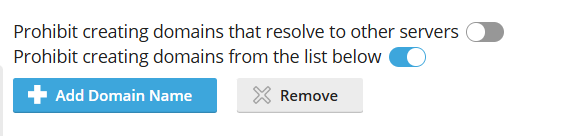
Bevor du die Website importierst, musst du eine Sicherheitseinstellung anpassen.
Wenn du das nicht machst, erscheint später eine Fehlermeldung.
- Logg dich im Browser in Plesk ein
- Gehe links auf „Tools & Settings“
- Klicke auf „Prohibited Domain Names“
- Entferne den Haken bei:
„Prohibit creating domains that resolve to other servers“
Migration der Webseite
1. Domain anlegen
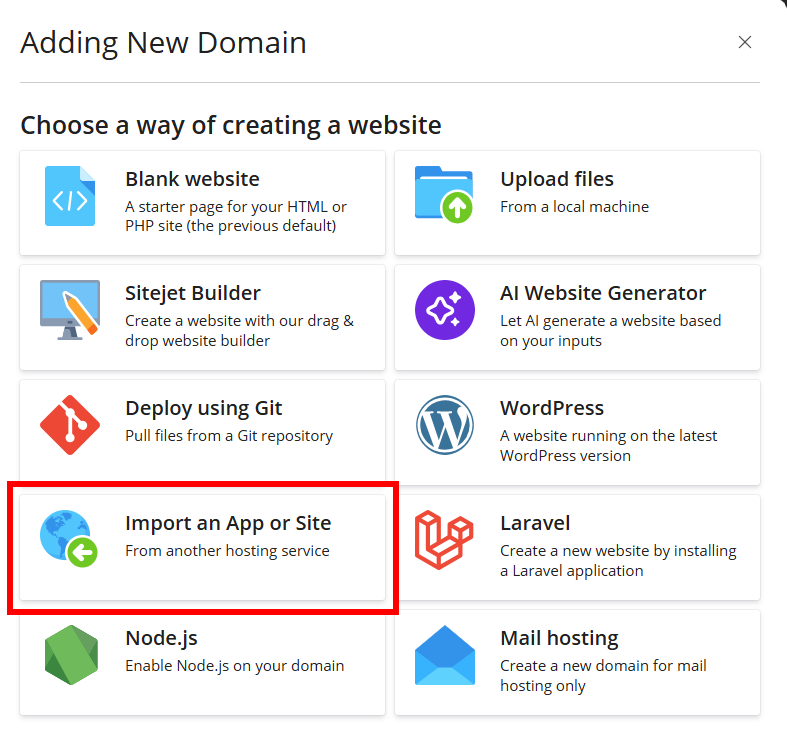
- Gehe zu „Websites & Domains“
- Klicke auf „Add Domain“
- Wähle „Import an App or Site“
- Gib deinen Domainnamen ein
- Klicke auf „Add Domain“
2. Verbindung zum Shared Hosting herstellen
Jetzt musst du die Zugangsdaten vom alten Hosting eintragen:
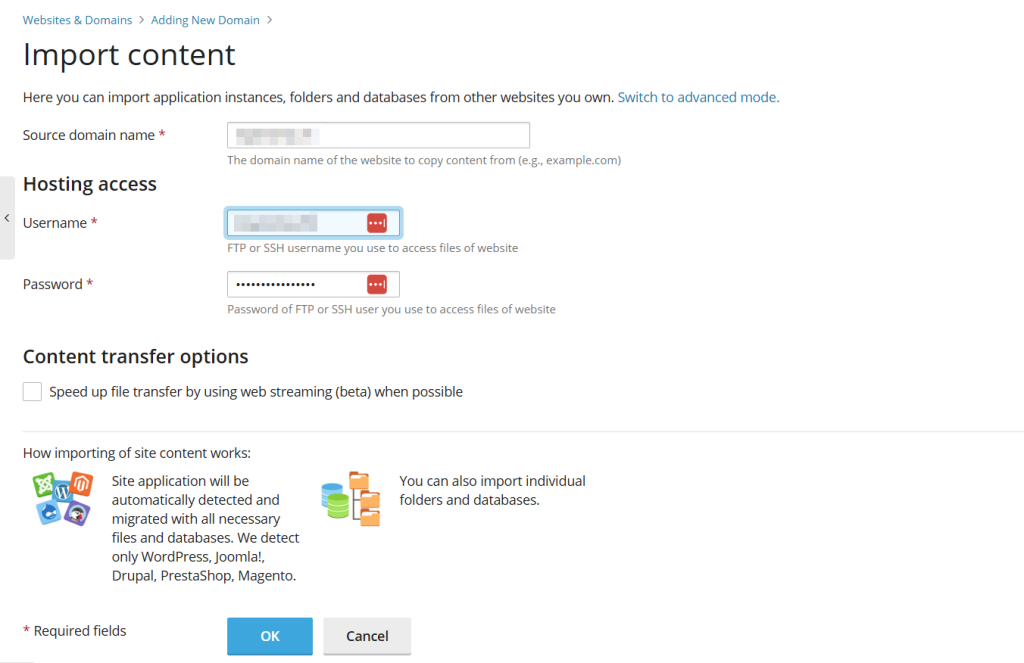
- Source domain name = Domainname
- FTP-Passwort
- FTP-Benutzername
Bestätige mit OK.
Plesk verbindet sich nun mit dem alten Server und analysiert die vorhandenen Dateien.
3. Webdaten auswählen
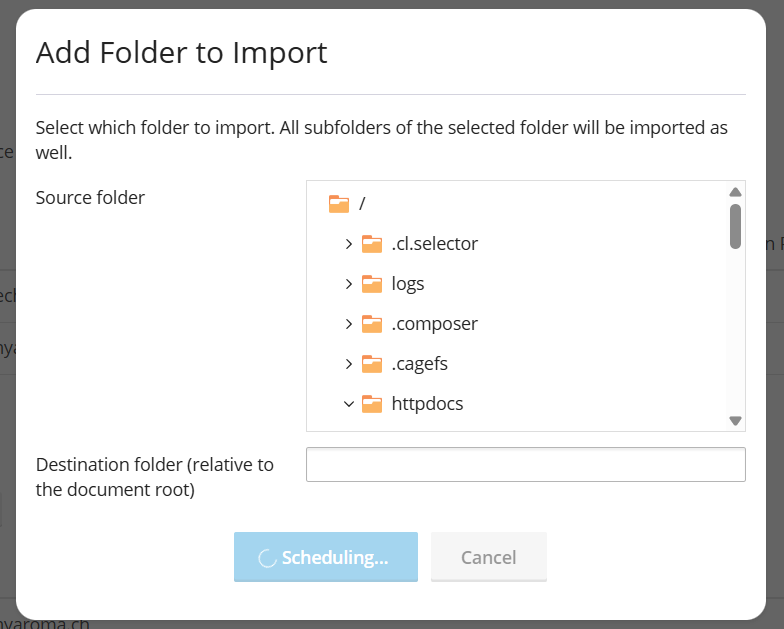
Jetzt entscheidest du, was übernommen werden soll.
- Wähle den Ordner httpdocs aus
(Dort liegt normalerweise die komplette Website)
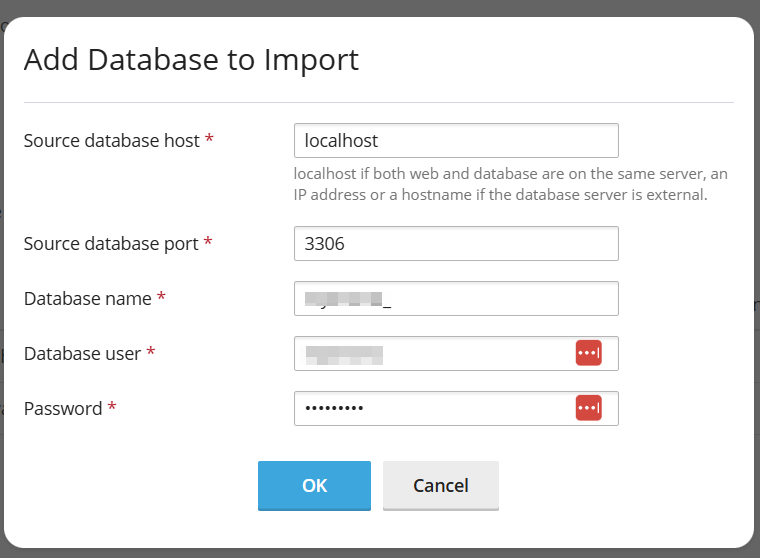
4. Datenbanken übernehmen
Falls deine Website eine Datenbank nutzt:
Für jede Datenbank einzeln eintragen:
- Datenbankname
- Datenbankbenutzer
- Datenbankpasswort
Ohne korrekte Zugangsdaten funktioniert die Website später nicht.
E-Mails importieren
E-Mails werden nicht automatisch mit der Website übernommen.
Dafür nutzt du in Plesk den Mail Importer wie im FAQ beschrieben wird.
Tipp: Webseite testen (vor DNS Umstellung)
Sobald alles importiert wurde, solltest du die Website testen.
Das geht über die sogenannte Hosts-Datei.
Damit kannst du deine Website bereits auf dem neuen Server anschauen, obwohl die Domain noch auf den alten Server zeigt. Mehr dazu hier.
Abschluss: Domain umstellen
DNS anpassen
Die Domain muss nun auf den neuen vServer zeigen. Wie du die DNS Records änderst, kannst du im FAQ lesen.
SSL Zertifikat installieren
Nach der DNS-Umstellung musst du noch ein SSL-Zertifikat installieren (für HTTPS). Wie du das machst, kannst du hier lesen.
Ohne SSL erscheint im Browser eine Sicherheitswarnung.